Manual de PAC-DIARI
Tu diario de salud, paso a paso.
Desde la primera presión arterial hasta el informe en PDF para la consulta.
Antes de empezar
PAC-DIARI reúne el Diario de PAC-SALUT y PAC-NUTRI. La primera vez te pide el perfil (año de nacimiento, peso, altura, actividad y objetivo); lo puedes cambiar en Configuración → Perfil y objetivos. Con la altura, la app calcula el IMC.
- Constantes
- Glucosa LibreView
- Alimentación
- Incidencias
- Diario emocional
- Onco
- Informes PDF
Cada módulo tiene, abajo, la barra de navegación de PAC-SALUT: Registros, Gráficos, Informes y Configuración. El icono de la casa vuelve a la pantalla de inicio y el icono ? abre la ayuda y este manual. El idioma se cambia en Configuración → Idioma.
En esta guía
1La pantalla de inicio
Los módulos
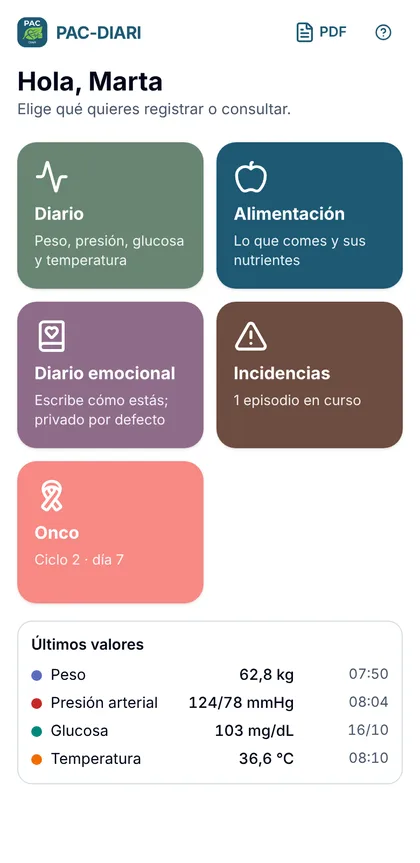
Cada recuadro abre un módulo: Diario (constantes), Alimentación, Diario emocional, Incidencias y Onco. Los recuadros muestran un resumen: comidas de hoy, episodios en curso o el ciclo y el día del tratamiento.
Abajo tienes los últimos valores de cada constante. El icono PDF de arriba abre el Informe de seguimiento, que cruza los datos de todos los módulos.
Ocultar módulos
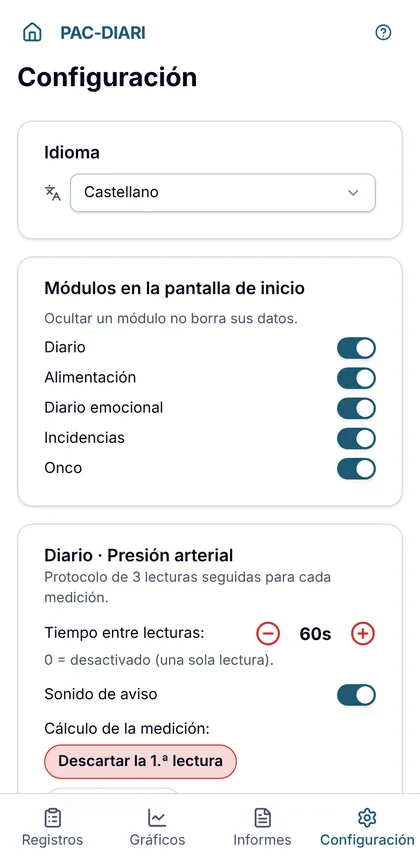
En Configuración → Módulos en la pantalla de inicio eliges qué módulos se ven. Ocultar uno no borra sus datos.
2Diario: constantes
Registrar una constante
Pulsa Peso, Presión arterial, Glucosa o Temperatura. Los botones − y + parten del último valor, y la app avisa si un valor queda fuera de rango.
Con las flechas de arriba cambias de día. Cada registro se puede editar (lápiz) o eliminar (papelera).
En la glucosa indicas el momento (ayunas, antes o después de una comida…).
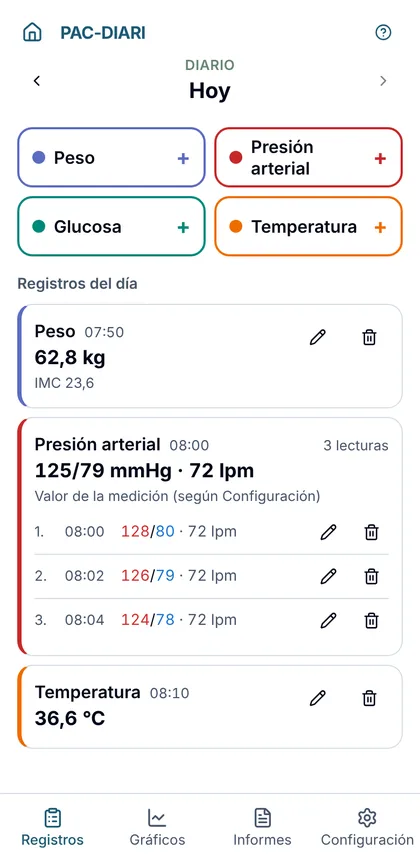
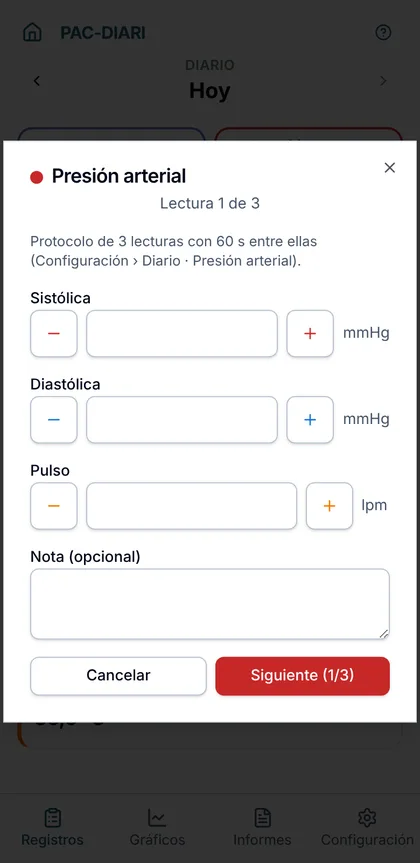
Presión arterial: tres lecturas
Como en PAC-SALUT, cada medición son 3 lecturas con 60 s entre ellas. Introduces la sistólica, la diastólica y el pulso, pulsas Siguiente y la app hace la cuenta atrás con un sonido de aviso. Con Saltar no esperas.
El valor de la medición descarta la 1.ª lectura y hace la media del resto. Si dejas una medición a medias, al volver te propone continuarla.
El tiempo entre lecturas, el sonido y el cálculo se cambian en Configuración → Diario · Presión arterial.
3Glucosa del sensor (LibreView)
Importar el CSV
Si llevas un sensor FreeStyle Libre, exporta los datos desde la web de LibreView (archivo CSV) y, en Configuración → Glucosa · LibreView (CSV), pulsa Importar CSV. Antes de importar ves el sensor, el periodo y el número de lecturas.
Se guardan las lecturas automáticas y los escaneos, no tu nombre ni la fecha de nacimiento. Si vuelves a importar un archivo, las lecturas repetidas no se duplican.
En el Diario ves la media del día y el tiempo en rango 70–180 mg/dL, y en los gráficos la curva del sensor.
La app no lee el sensor por NFC ni Bluetooth: la glucosa se introduce a mano o se importa desde LibreView.
4Alimentación
Igual que PAC-NUTRI
El módulo Alimentación es PAC-NUTRI: búsqueda de alimentos en cualquier idioma, código de barras, etiqueta, platos y recetas, habituales, ayuno, gráficos y el diario nutricional.
Encontrarás cómo funciona en el manual de PAC-NUTRI.
Si ya usabas PAC-NUTRI, guarda una copia y restáurala en PAC-DIARI (Configuración → Tus datos → Restaurar).
5Incidencias
Registrar una incidencia
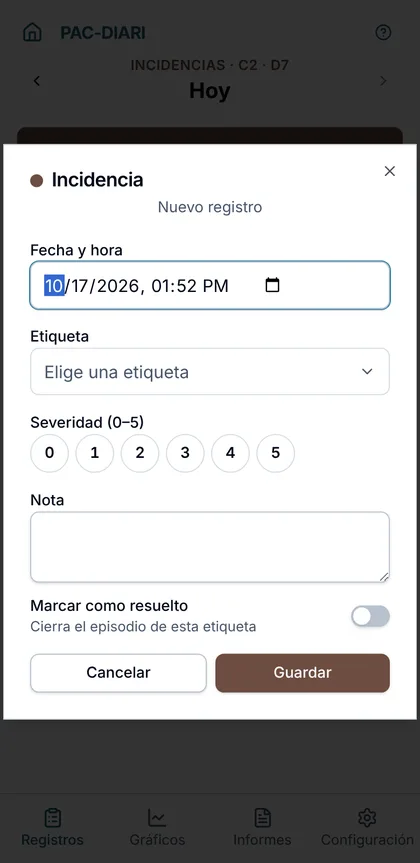
Pulsa Nueva incidencia, elige la etiqueta (insomnio, hormigueo, dolor de cabeza…) o crea una propia, y marca la severidad del 0 al 5.
Las incidencias con la misma etiqueta se agrupan en episodios. Un episodio se cierra cuando pulsas Marcar como resuelto o cuando pasan más de 3 días sin ningún registro.
Los informes muestran, por etiqueta, el número de episodios, la duración media y la severidad máxima.
6Diario emocional
Escribir
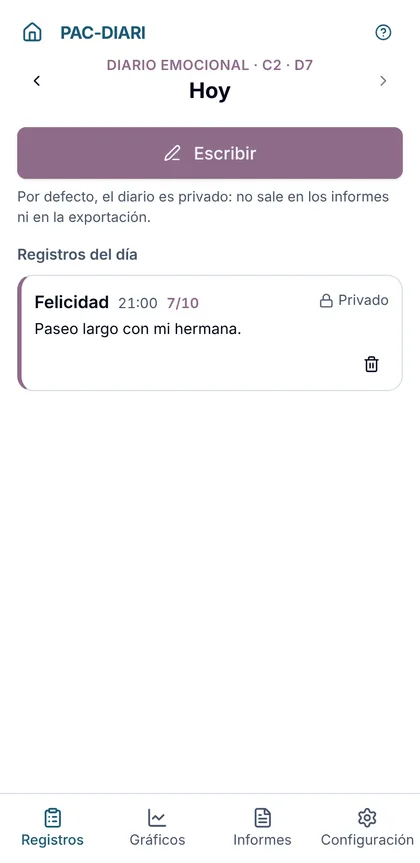
Pulsa Escribir, elige cómo quieres escribir (libre, qué siento, qué me ha ayudado), una etiqueta si quieres y la intensidad del 0 al 10.
El diario es privado por defecto: solo salen en el informe las entradas en las que activas Incluir en el informe.
7Onco: seguimiento del tratamiento
Configurar el tratamiento
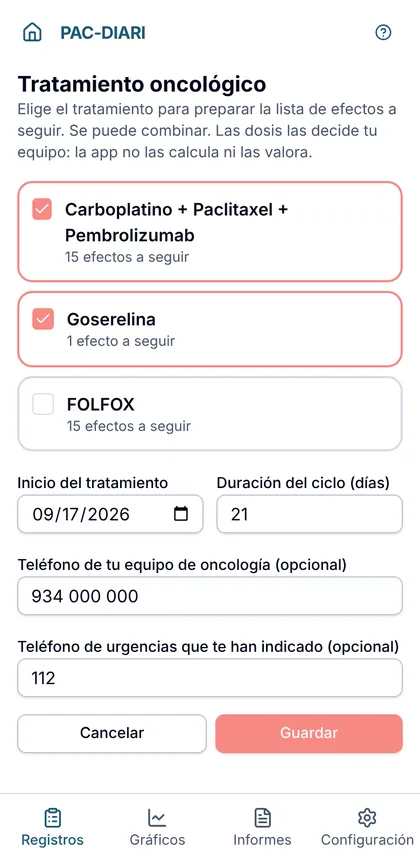
La primera vez eliges el tratamiento (se puede combinar), la fecha de inicio, la duración del ciclo y, si quieres, el teléfono de tu equipo de oncología y el de urgencias que te han indicado. Con el tratamiento se prepara la lista de efectos a seguir.
Lo cambias más tarde con el icono de arriba (Tratamiento y teléfonos).
Las dosis las decide tu equipo: la app no las calcula ni las valora.
Los efectos del día
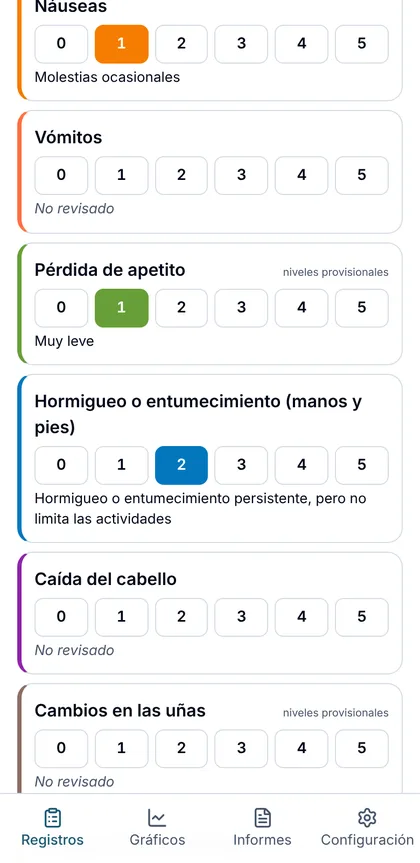
Cada día marcas cada efecto del 0 al 5; bajo los números ves qué significa cada nivel. Si no tocas un efecto, queda como no revisado, que no es lo mismo que 0 (sin molestias). Volviendo a tocar el mismo número lo desmarcas.
Con Lo demás, sin molestias pones a 0 de golpe los que no has tocado. En Añadir o quitar síntomas añades efectos de la lista o uno propio; quitar uno no borra lo que ya has registrado.
Los efectos marcados con «niveles provisionales» tienen unas descripciones genéricas pendientes de revisión clínica.
Sesión de tratamiento
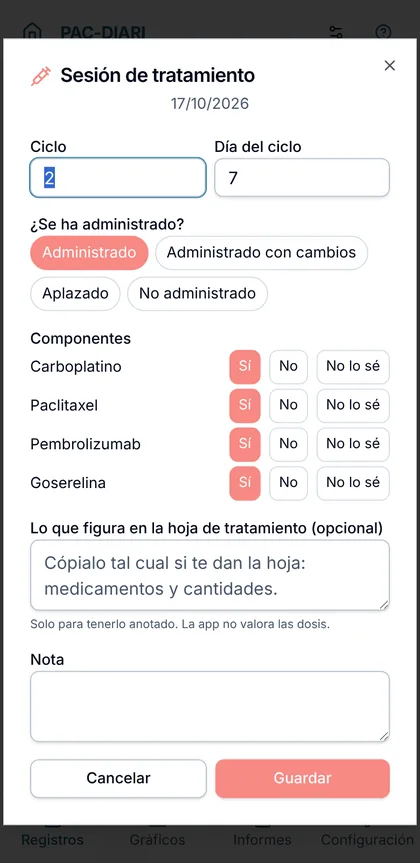
El día que vas al hospital pulsa Sesión de tratamiento. La app propone el ciclo y el día. Indicas si se ha administrado, se ha administrado con cambios, se ha aplazado o no se ha administrado y, si hace falta, el motivo (analítica, fiebre o infección, efectos secundarios…).
Para cada medicamento marcas Sí, No o No lo sé. Si te dan la hoja de tratamiento, puedes copiar lo que figura en ella.
El ciclo empieza el día 1 administrado: si el día 1 se aplaza, el ciclo empieza cuando finalmente se pone. En el Diario emocional y en Incidencias verás «Ciclo N · día X».
Me encuentro peor · Signos de alarma
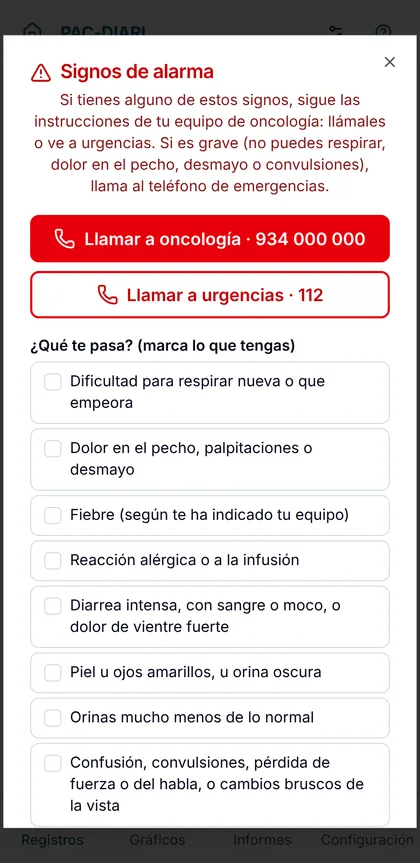
La tarjeta roja muestra los signos que hay que vigilar y los botones para llamar a los teléfonos que has guardado. Puedes marcar qué te pasa y qué has hecho; queda registrado y sale en el informe.
La app no hace diagnósticos. Si tienes alguno de estos signos, sigue las instrucciones de tu equipo; si es grave, llama al teléfono de emergencias.
Gráficos e informe por ciclo
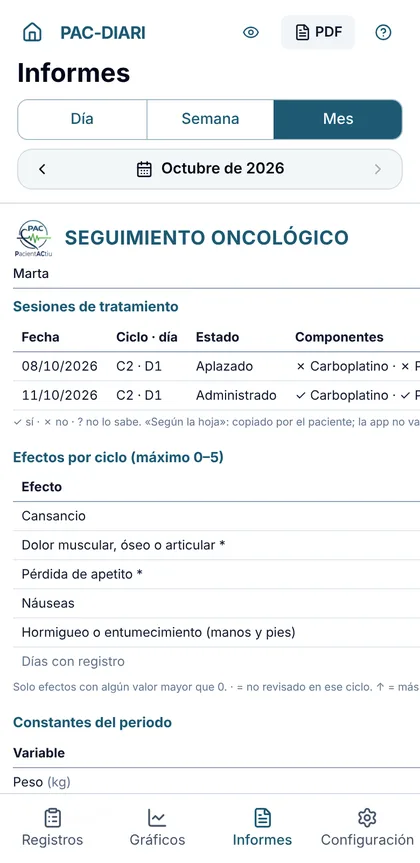
En Gráficos ves cada efecto del 0 al 5 con las sesiones marcadas. En Informes: las sesiones, el máximo de cada efecto por ciclo (↑ si es más alto que en el ciclo anterior), los signos de alarma, las constantes y las entradas del diario emocional que has marcado.
8Gráficos e informes
Gráficos
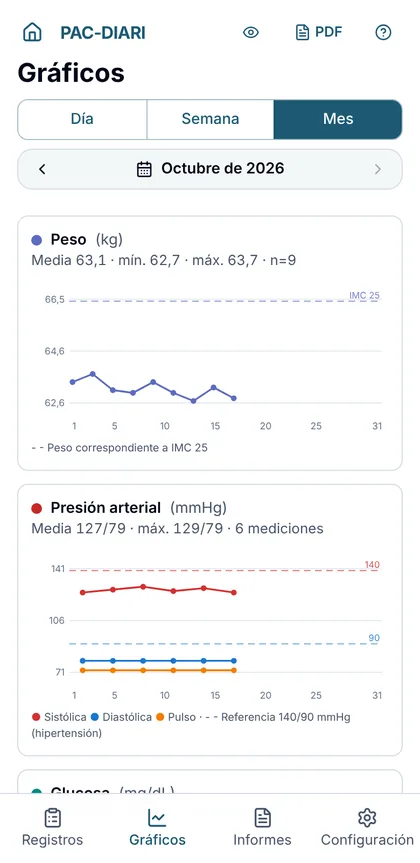
Eliges Día, Semana o Mes como en PAC-SALUT. Los gráficos llevan líneas de referencia (presión 140/90, glucosa 70 y 180, fiebre 38 °C, peso para IMC 25) y, debajo, la media, el mínimo y el máximo.
Informe de seguimiento
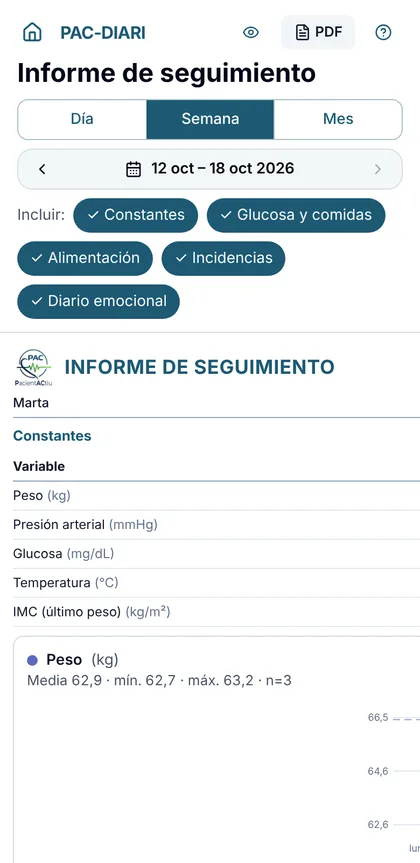
Desde el icono PDF de la pantalla de inicio. Eliges qué incluir (constantes, glucosa y comidas, alimentación, incidencias, diario emocional) y el periodo.
PDF y vista previa
En Gráficos e Informes, el icono del ojo muestra el PDF en pantalla antes de exportarlo, y el icono PDF lo genera en A4 apaisado y abre el menú Compartir del móvil.
Los informes llevan el logotipo y el pie de PACientActiu, como en PAC-SALUT.
9Tus datos
Copias de seguridad
Todo se guarda en tu dispositivo. En Configuración → Tus datos:
- Guardar copia: eliges qué incluye (todo o por partes: perfil, alimentación, constantes, incidencias, diario emocional, Onco) y dónde guardarla (Drive, Dropbox, correo…).
- Restaurar: recupera una copia en este o en otro dispositivo (también una de PAC-NUTRI) y eliges qué partes. Combinar las añade; Reemplazar borra antes solo las partes marcadas.
- Borrar datos…: borra todo o solo las partes que marques (por ejemplo, unos datos de prueba).
- Exportar registro (CSV / Excel).
Haz copias a menudo y guárdalas fuera del móvil. Si borras los datos del navegador o desinstalas la app, se pierden.
Ayuda
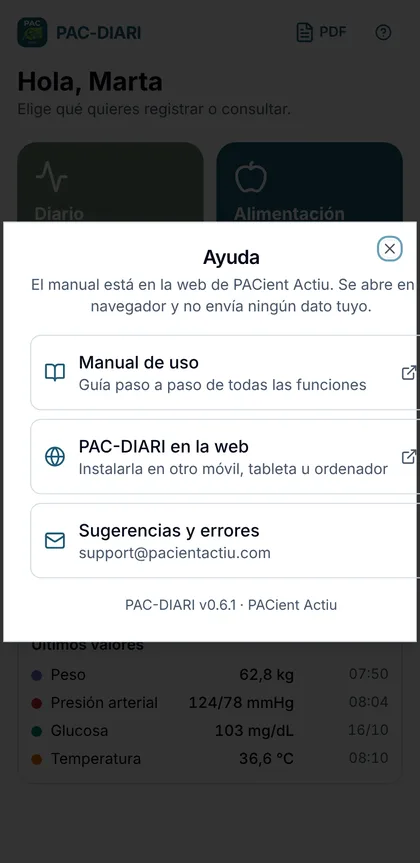
El icono ? abre este manual, la página de PAC-DIARI (para instalarla en otro aparato) y el correo de sugerencias.