Manual de PAC-NUTRI
Registra lo que comes, paso a paso.
Desde la primera comida hasta el informe en PDF para la consulta.
Antes de empezar
La primera vez, la app te pide el año de nacimiento, el peso, la altura, la actividad y el objetivo, y qué quieres vigilar (diabetes, colesterol, peso o tensión). Con ello calcula unos objetivos diarios orientativos, que puedes cambiar en Ajustes → Mi perfil.
- Búsqueda
- Código de barras
- Etiqueta
- Platos y recetas
- Ayuno
- Informes PDF
En la cabecera está siempre el icono PDF (informes) y el icono ? (ayuda y este manual). El idioma se cambia en Ajustes → Idioma.
En esta guía
1La pantalla Hoy
El resumen del día
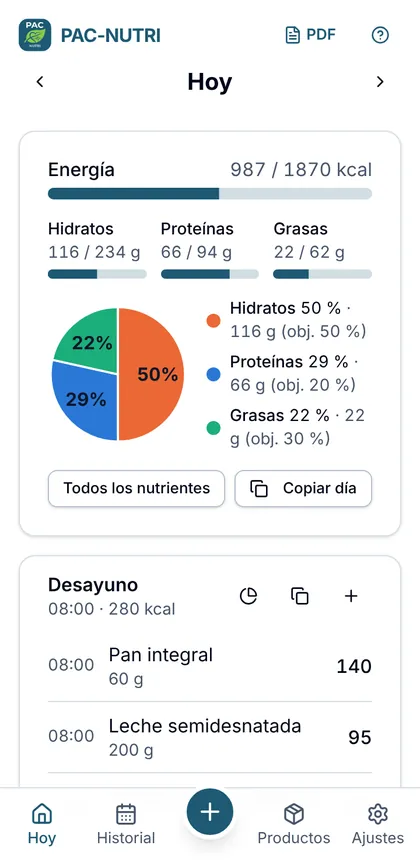
Arriba ves la energía y los hidratos, las proteínas y las grasas respecto a tus objetivos. El pastel muestra el reparto de la energía con el porcentaje de cada parte.
Con las flechas pasas al día anterior o al siguiente. Todos los nutrientes abre el detalle con minerales y vitaminas.
Comidas
Solo aparecen las comidas que tienen alimentos (desayuno, comida, merienda…). Para añadir otra, usa Añadir a… al final de la lista.
Cada comida tiene cuatro botones: gráfico, misma hora (solo si hay registros a horas distintas), copiar y + para añadir un alimento a la misma hora.
Gráfico de cada comida
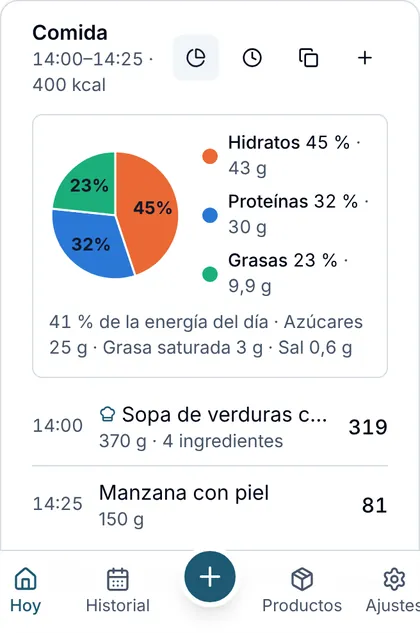
El botón de gráfico despliega el pastel de esa comida y qué porcentaje de la energía del día representa, con los azúcares, la grasa saturada y la sal. Así ves en qué comida te pasas.
2Añadir lo que comes
Tres maneras
Pulsa el botón + central (o el + de una comida) y elige:
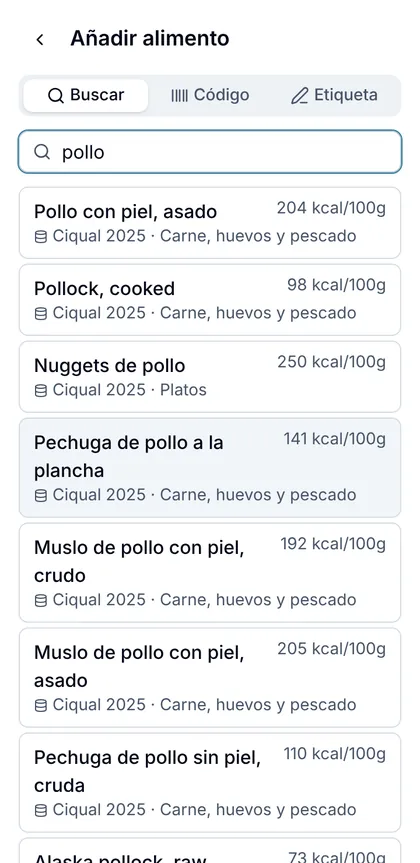
- Buscar: escribe el nombre en cualquier idioma (pollo, pollastre, chicken, oilaskoa).
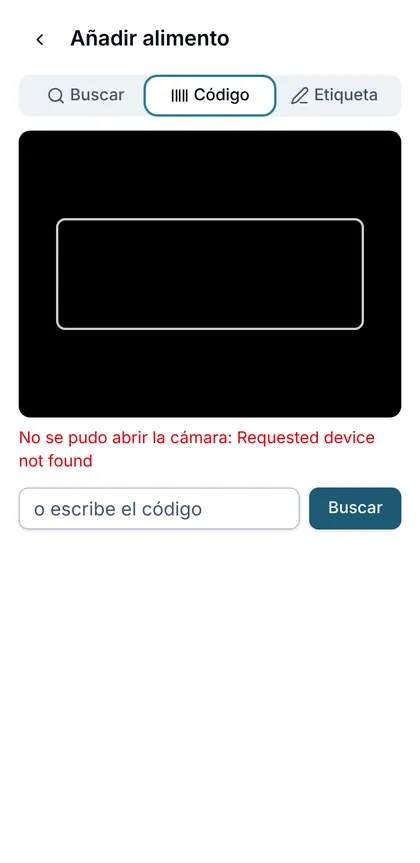
- Código: lee el código de barras con la cámara.
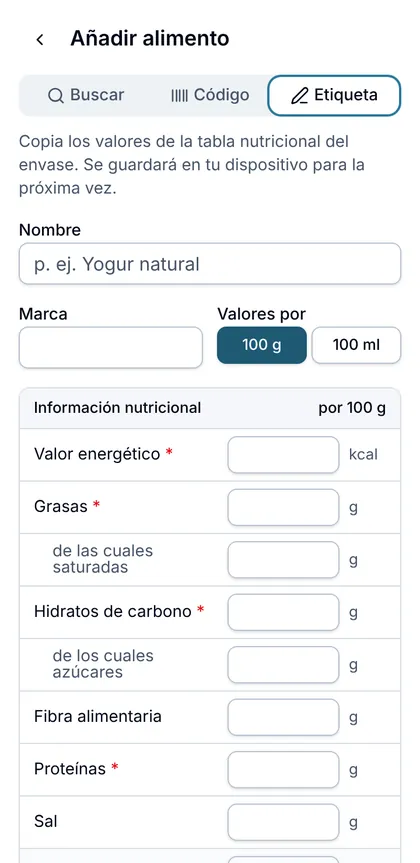
- Etiqueta: copia la tabla nutricional del envase.
Buscar
Los alimentos genéricos vienen de la tabla oficial Anses-Ciqual 2025. Los que tú has guardado (productos y recetas) salen primero.
Si no lo encuentras, pulsa Crear «…» desde la etiqueta.
Código de barras
Apunta la cámara al código. Si el producto está en Open Food Facts, se cargan sus valores; compáralos con la etiqueta y corrige lo necesario antes de guardar.
Open Food Facts es una base colaborativa: revisa siempre los valores. Una vez guardado, el producto queda en tu dispositivo.
Etiqueta
Copia los valores por 100 g o 100 ml. Si la etiqueta da kJ o sal, la app convierte a kcal y sodio. Puedes indicar el peso de una unidad (una galleta, una rebanada) para introducirlo por unidades.
3Cantidades: gramos o unidades
Elegir la cantidad
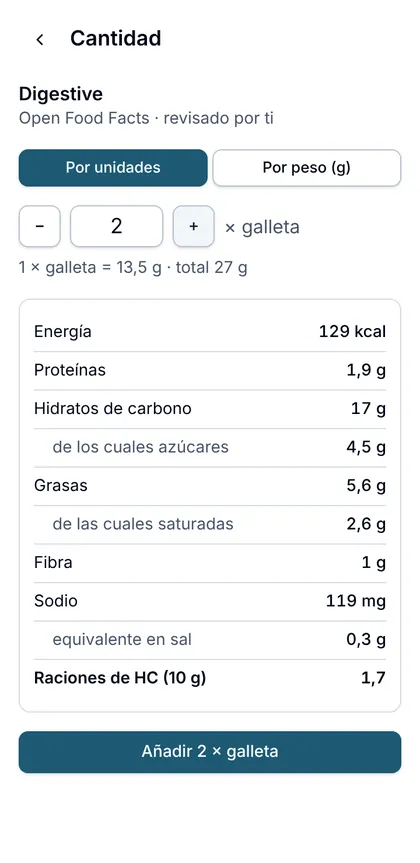
Si el producto tiene peso por unidad o ración del envase, se abre Por unidades: con − y + eliges cuántas comes y la app calcula los gramos.
Con Por peso escribes los gramos. La tabla muestra los nutrientes de la cantidad elegida, con las raciones de hidratos (10 g).
Cambiar después
En el editor de la comida, el botón junto a la cantidad (g o el nombre de la unidad) cambia entre gramos y unidades: 40,5 g ↔ 3 galletas.
Guarda siempre
Los botones Cancelar y Guardar están siempre visibles abajo. Si intentas salir con cambios sin guardar, la app te lo pregunta.
Una comida no queda registrada hasta que pulsas Guardar.
4Platos y recetas
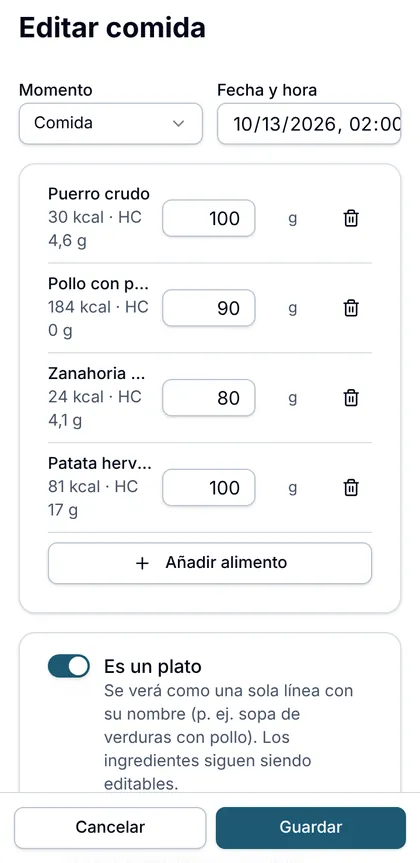
Es un plato
Cuando una comida tiene varios ingredientes (una sopa de verduras con pollo), activa Es un plato y ponle nombre. En el día se verá en una sola línea, con el peso total y las kcal.
Deja marcado Guardar también como receta para reutilizarlo.
Reutilizar una receta
Busca la receta por su nombre en una comida nueva. Se cargan los ingredientes escalados a la cantidad que comes y puedes cambiar cualquiera, por ejemplo el pollo.
Si quieres que la receta guardada también cambie, marca Actualizar también la receta guardada.
Si cocinas toda la olla, incluye también el agua (0 kcal) o indica el peso final en Productos → Recetas, para que el valor por 100 g sea el del plato cocinado.
Detalle y hora
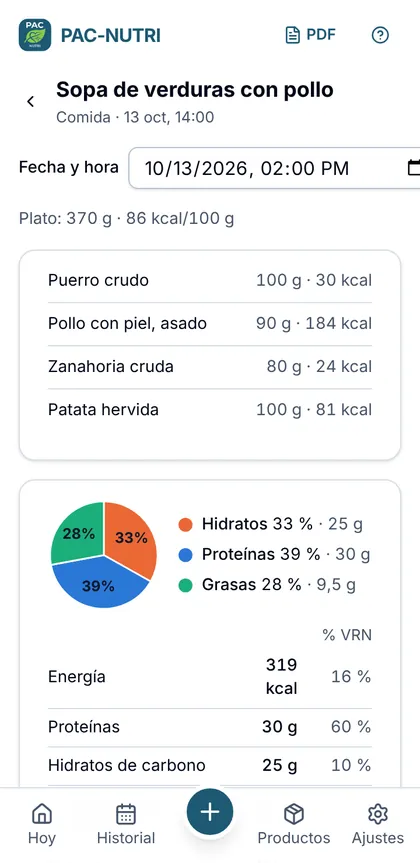
Si tocas un registro, ves todos los ingredientes y los nutrientes. Desde aquí puedes cambiar la fecha y hora directamente, editar, copiar o borrar.
5Copiar y horas
Copiar
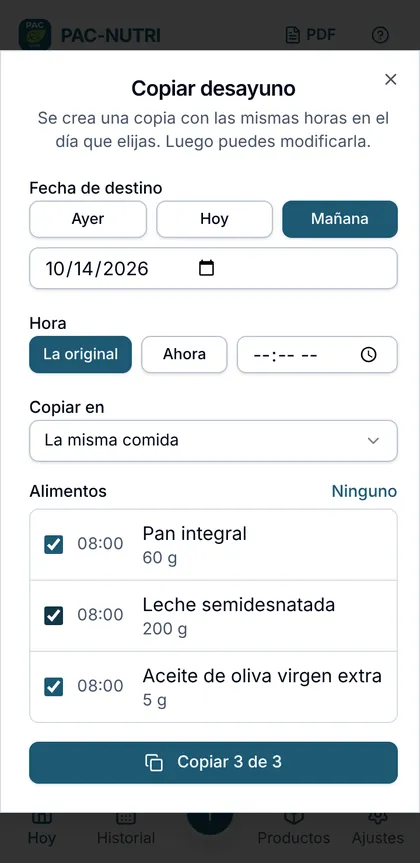
El botón de copiar de una comida (o Copiar día) abre un diálogo donde eliges:
- la fecha: ayer, hoy, mañana o cualquiera;
- la hora: la original, ahora o una concreta;
- dónde va: la misma comida u otra;
- qué alimentos copias.
No se copia nada hasta que pulsas el botón «Copiar».
Misma hora
Si una comida tiene alimentos a horas distintas, el botón del reloj los pone todos a la misma hora. Los alimentos que añades con el + de una comida toman la hora de esa comida.
6Historial y ayuno
Historial
Muestra la media de los últimos días y la lista de días con registros. Si tocas un día, vas a él.
Ayuno intermitente
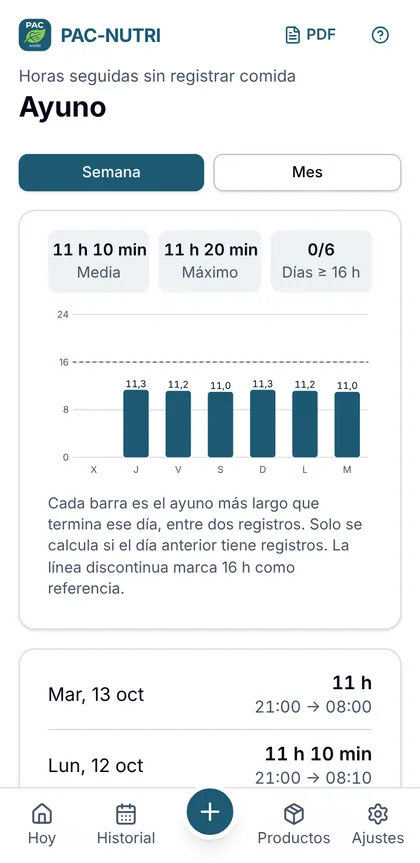
Desde el Historial, Ayuno intermitente muestra para cada día el ayuno más largo entre dos registros, por semana o mes, con la media, el máximo y una referencia de 16 h.
Se calcula con las horas de registro: solo es fiable si lo registras todo. Si el día anterior no tiene registros, ese día no se calcula.
7Informes PDF
Elegir el informe
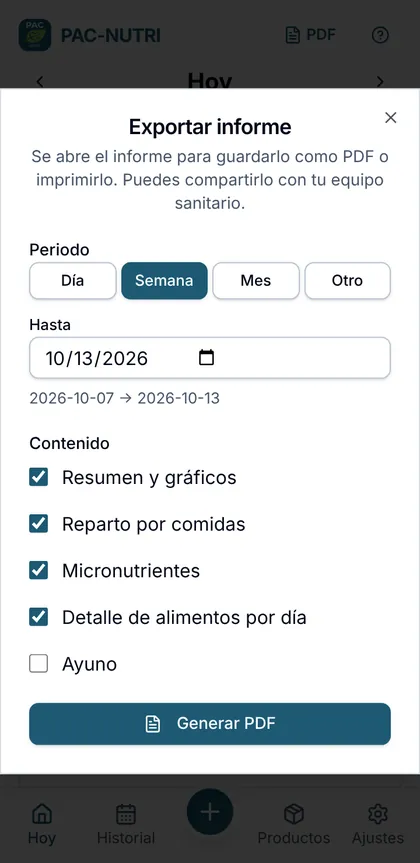
Pulsa PDF en la cabecera. Elige el periodo (día, semana, mes o unas fechas) y los apartados: resumen y gráficos, reparto por comidas, micronutrientes, detalle de alimentos por día y ayuno.
Guardar o compartir
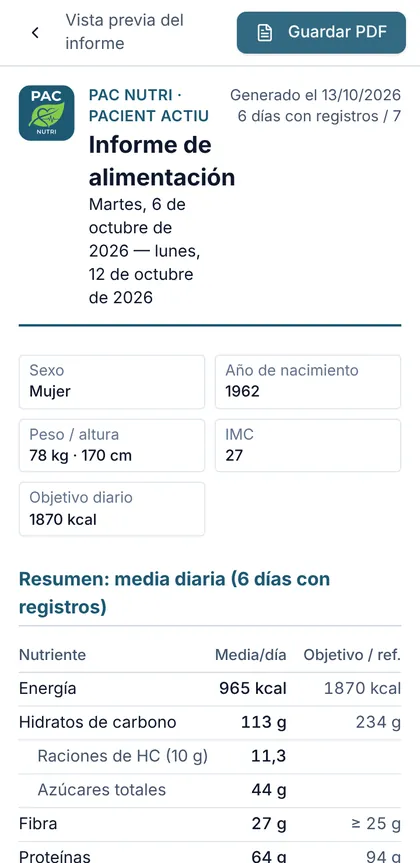
Pulsa Generar PDF: verás el informe. Guardar PDF abre el diálogo de impresión del sistema; elige Guardar como PDF o compártelo con la aplicación que quieras.
El informe indica las fuentes, los objetivos y las referencias (OMS y EFSA) y marca con * los valores en los que falta información de algún alimento.
8Tus datos
Dónde están
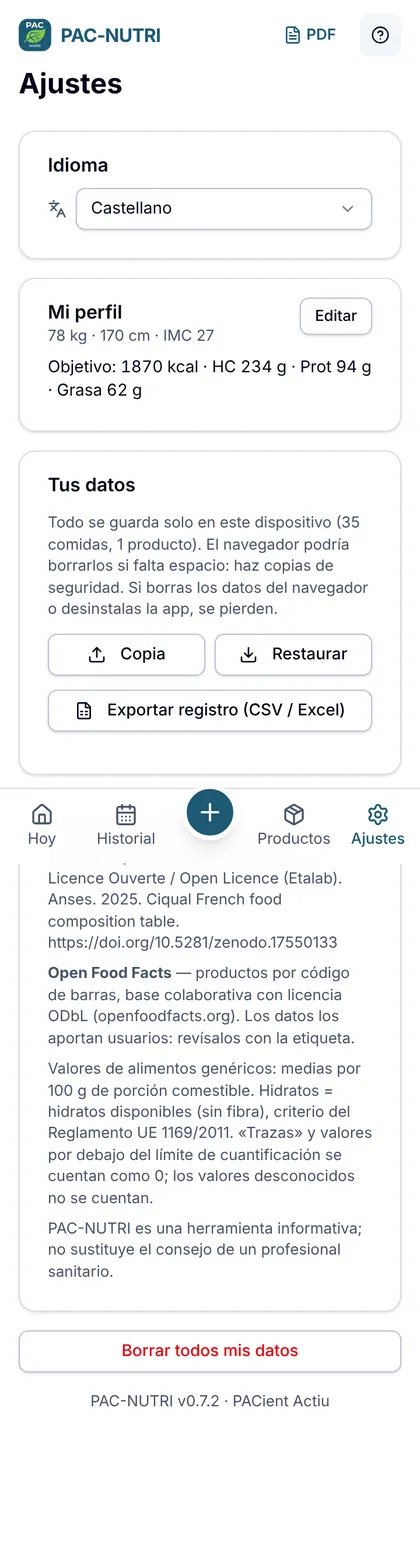
Todo se guarda en tu dispositivo. En Ajustes → Tus datos:
- Copia: descarga una copia de seguridad.
- Restaurar: recupera una copia (en este dispositivo o en otro).
- Exportar registro: archivo CSV para abrir con una hoja de cálculo.
Haz copias a menudo y guárdalas fuera del móvil. Si borras los datos del navegador o desinstalas la app, se pierden.
Ayuda
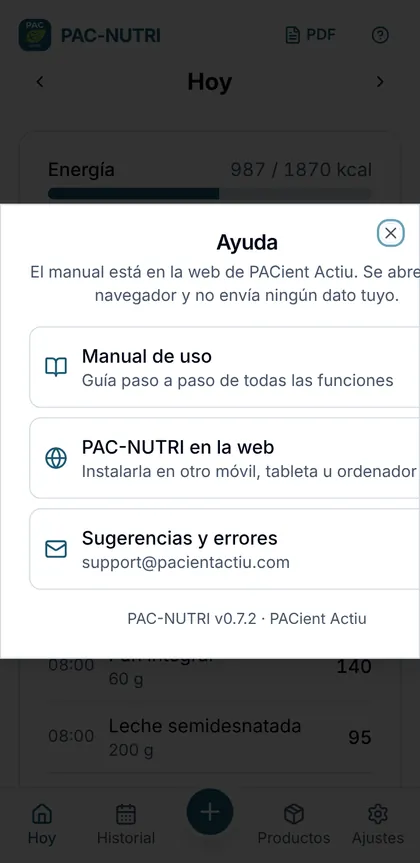
El icono ? abre este manual, la página de PAC-NUTRI (para instalarla en otro aparato) y el correo de sugerencias.