
Manual del módulo
Constantes
Guía práctica para registrar peso, temperatura, presión arterial y glucosa, anotar incidencias y revisar su evolución.
¿Qué permite registrar?
- Peso
- Temperatura
- Presión arterial
- Glucosa
- Incidencias
Con Incidencia puedes seguir episodios que van y vienen, como una migraña o un mareo: te lo explicamos en «Incidencias y episodios». Si has indicado la altura en la configuración general, la app calcula el IMC a partir del último peso.
En esta guía
1Cómo hacer un registro
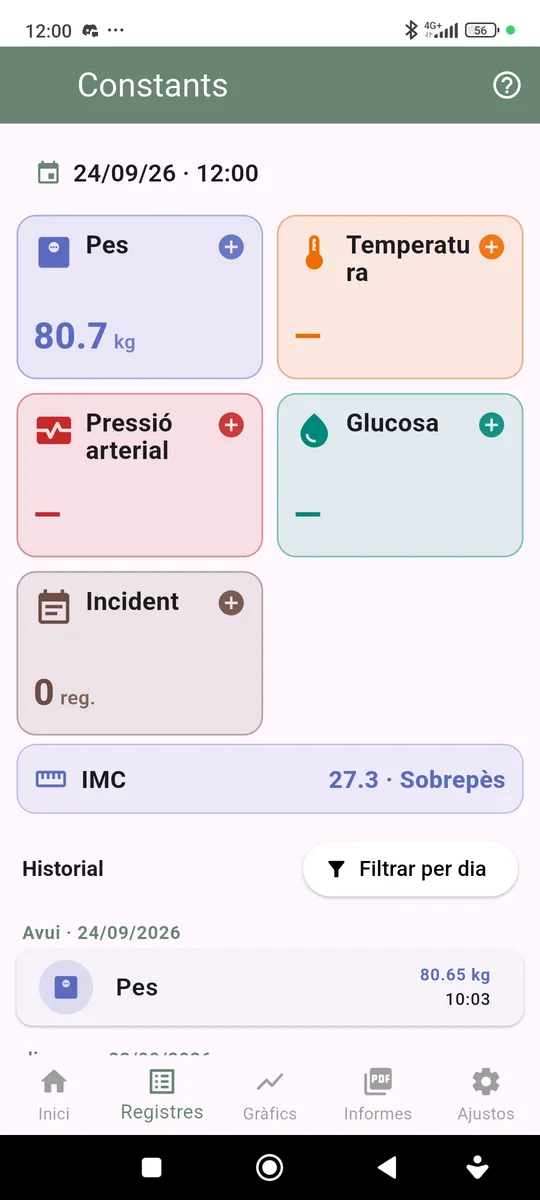
Pulsa la tarjeta de la medida
Cada medida tiene su tarjeta. Pulsa la tarjeta (o el signo +) para abrir la ficha de entrada. Los botones − y + ajustan el valor, y también puedes escribirlo directamente.
En la parte superior aparecen la fecha y la hora del registro. Puedes cambiarlas para añadir medidas pasadas; un segundo toque vuelve a la hora actual.
Presión arterial: bloque de lecturas
La presión arterial se puede registrar como un bloque de varias lecturas (por defecto, 3), con un tiempo de espera entre lecturas y un sonido de aviso cuando toca hacer la siguiente. Cada lectura recoge sistólica, diastólica y pulso.
Si sales a mitad de la toma, la app te ofrece continuar el bloque.
Sigue las indicaciones de tu profesional sanitario sobre cómo y cuándo tomar la presión.
Historial
Debajo de las tarjetas está el historial, agrupado por días. Pulsa un registro para modificarlo o eliminarlo. Con Filtrar por día puedes ver solo los registros de un día concreto.
2Incidencias y episodios
Anota una incidencia
Con Incidencia puedes anotar cualquier hecho que quieras seguir: una migraña, un brote de urticaria, un mareo, fiebre, un dolor puntual…
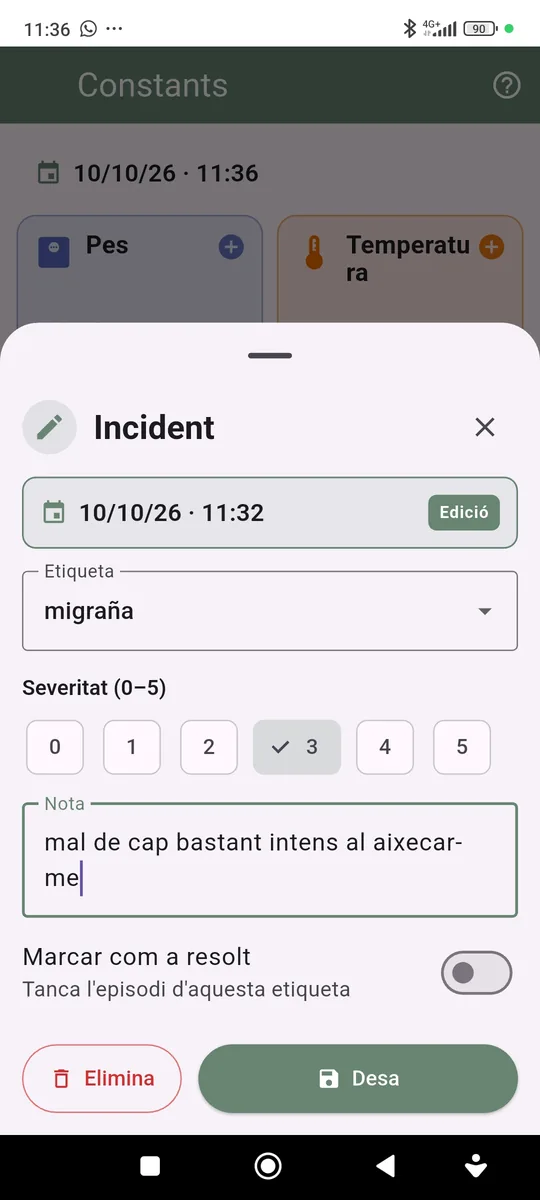
Cada anotación tiene una etiqueta (puedes elegir una que ya hayas usado o crear una nueva), una severidad de 0 a 5, que es opcional, y una nota.
Usa siempre la misma etiqueta para el mismo problema: es lo que permite a la app agrupar las anotaciones.
De la incidencia al episodio
Las anotaciones con la misma etiqueta forman un episodio, que aparece como en curso mientras lo vas anotando.
Cuando termine, activa Marcar como resuelto al hacer la última anotación, o ciérralo desde el historial. Si pasan más de tres días sin ninguna anotación de esa etiqueta, la siguiente empieza un episodio nuevo.
Los episodios en el informe
El informe incluye un apartado con los episodios del periodo, que también sale en el PDF. Te sirve para explicar a tu equipo sanitario qué te ha pasado y cuándo.
3Configuración
Variables visibles y presión arterial
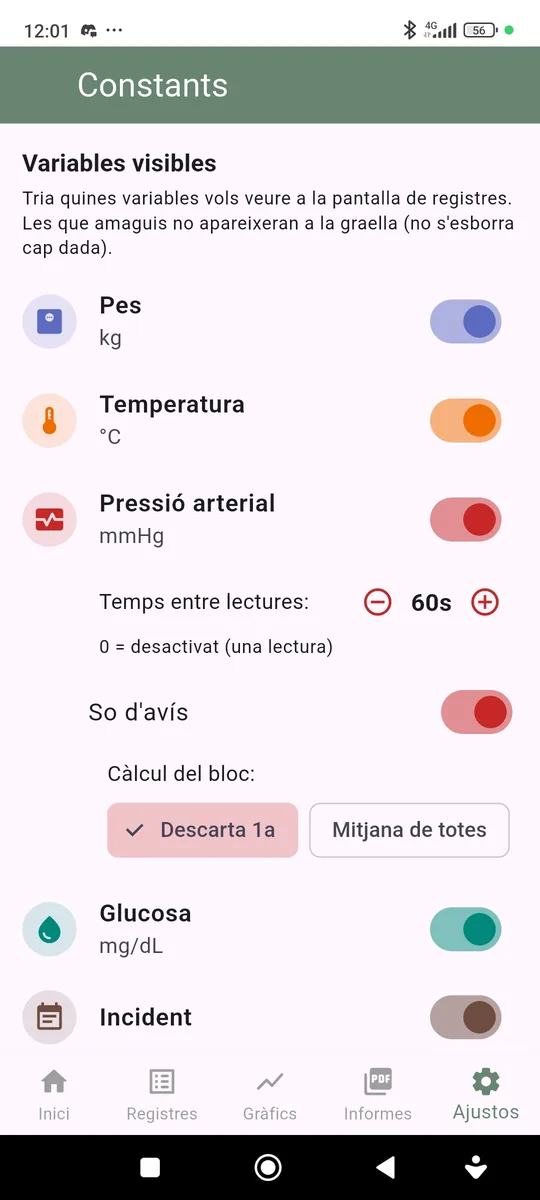
En Ajustes puedes elegir qué variables aparecen en la pantalla de registros. Ocultar una variable no borra ningún dato.
Para la presión arterial puedes definir el tiempo entre lecturas (0 = una sola lectura), activar o desactivar el sonido de aviso y elegir el cálculo del bloque: descartar la 1.ª lectura o media de todas.
4Gráficos
Evolución de cada variable
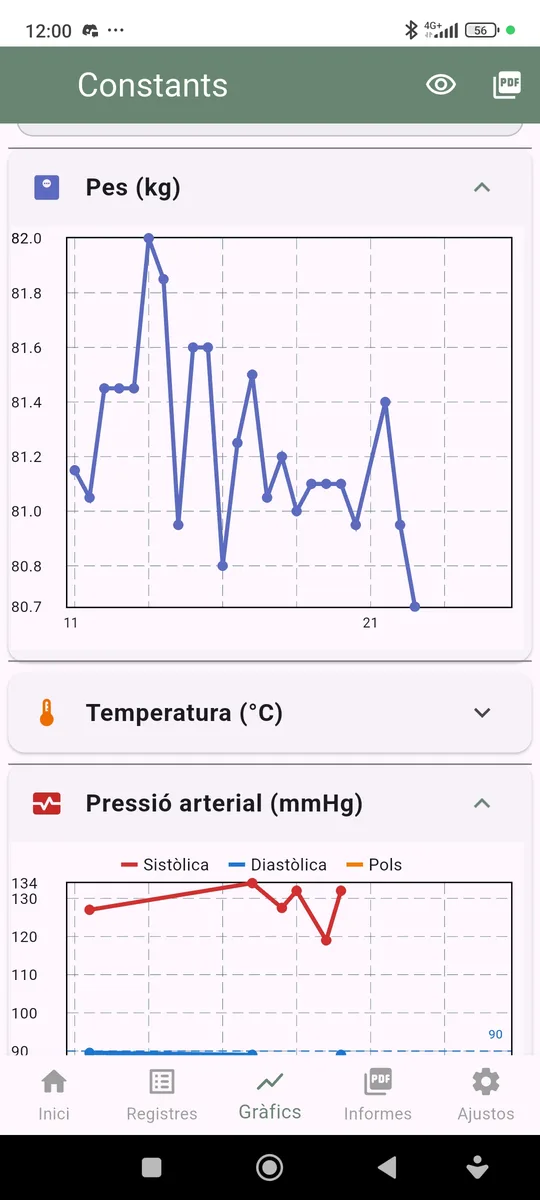
Cada variable tiene su gráfico, que puedes plegar o desplegar. La presión arterial muestra a la vez sistólica, diastólica y pulso. Puedes elegir el periodo y, con los iconos de la cabecera, ver la vista previa o exportar los gráficos en PDF.
5Informes
Resumen por periodo
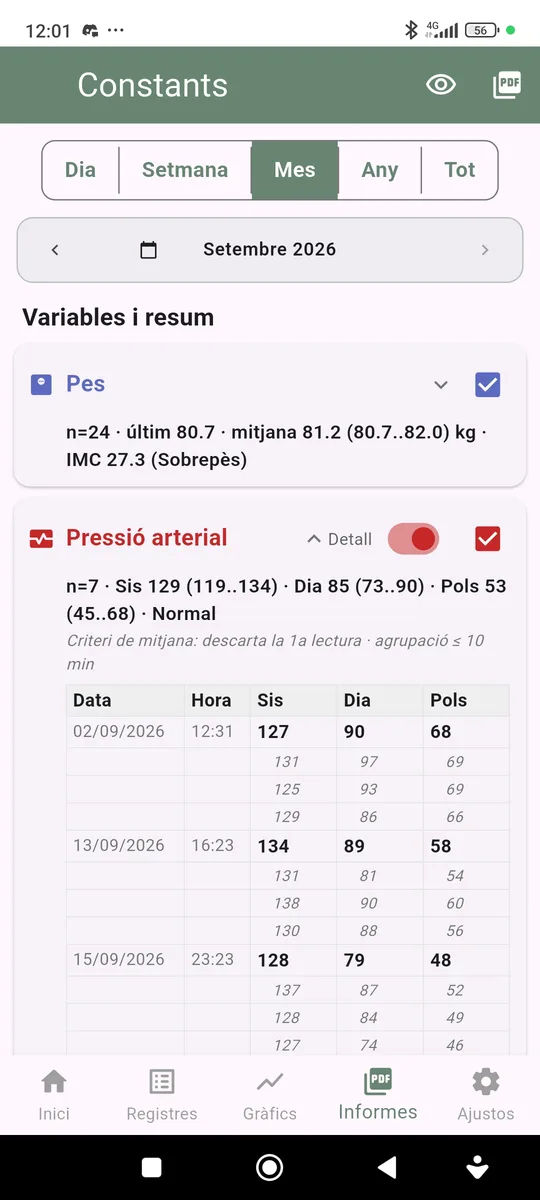
Elige el periodo (día, semana, mes, año o todo) y navega con las flechas. Para cada variable se muestra un resumen: número de registros, último valor, media y rango.
Marca con la casilla las variables que quieres incluir en el PDF. En la presión arterial, el interruptor Detalle muestra todas las lecturas de cada bloque.
Exporta el informe en PDF o CSV con el icono de la cabecera para compartirlo con tu equipo sanitario.